Espresso 2のActionsを簡単に解説。
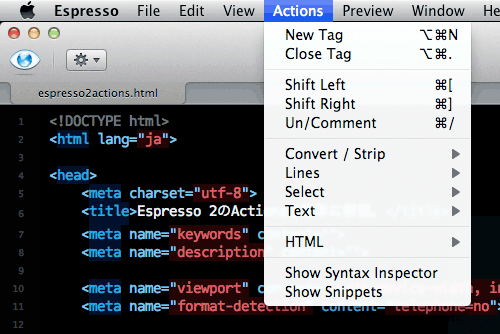
Espresso 2で、HTMLなど書いているときに一番、使うであろうActionsのところを、簡単に解説。
よくわからないところもあって、完ぺきじゃないのだけど…。
とりあえず、ショートカットのあるところを覚えてしまえば、効率よく使えるはず。
| Actions | 解説 | ショートカット | ||
|---|---|---|---|---|
| New Tag | 新しいタグを追加。デフォルトは<tag>で、そのまま打ち替えられる。 | ⌥⌘N | ||
| Close Tag | 閉じタグを追加。「</」と打てば補完されるので、そっち使ってる。 | ⌥⌘. | ||
| Shift Left | インデントを減らす。 | ⌘[ | ||
| Shift Right | インデントを増やす。 | ⌘] | ||
| Un/Comment | コメントアウトor解除。CSSのほうでも使える。 | ⌘/ | ||
| Convert / Strip | ||||
| Space To Tabs… | スペースをタブに変換。 | |||
| Tabs To Space… | タブをスペースに変換。 | |||
| Straighten Quotes | カールした引用符(’、”)を、真っ直ぐな引用符(’、”)に変換。 | |||
| Curl Quotes | 真っ直ぐな引用符(’、”)を、カールした引用符(’、”)に変換。 | |||
| Curl Quotes As HTML Entities | 引用符をカールした実体参照に変換。 | |||
| Trim Lines | ? | |||
| Zap Gremlins… | 表示されていないキャラクターとかを除去。たぶん。 | |||
| Lines | ||||
| Move Line Up | 行をごっそり上に移動。超便利!! | ⌃⌘↑ | ||
| Move Line Down | 行をごっそり下に移動。超便利!! | ⌃⌘↓ | ||
| Sort Lines (Ascending) | A〜Z順にソート。 | |||
| Sort Lines (Descending) | Z〜A順にソート。 | |||
| Randomize Lines | ランダムに並べ替え。 | |||
| Remove Duplicate Lines | カラの行を削除、かな? | |||
| Select | ||||
| Word | キャレットのある単語を選択。ただし日本語では何も起こらず。 | ⌃⌥W | ||
| Line | キャレットのあるところの行を選択。これも便利。 | ⇧⌘L | ||
| Line Contents | キャレットのあるところの行を選択。ただし改行やタブなどは含まず。 | ⌥⌘L | ||
| Balance | キャレットのあるテキストを選択。もう一回でそれを囲っているタグも含めて選択。さらに、回数によりどんどん外側に選択範囲を拡張。これも便利。 | ⌘B | ||
| Balance Inward | これはタグ付きで選択するのみ?詳細不明だけど、タグ付きならBalanceを2回やればいいだけなので、使ってない。 | ⌥⌘B | ||
| Text | ||||
| Indent New Line | 次の行のインデントをひとつ増やして改行。 | ⌃↩ | ||
| Insert Linebreak(s) | <br />を挿入。 | ⌃⇧↩ | ||
| Insert Tab In Tab Stop | タブをを挿入。でも普通のタブと違う? | ⌥⇥ | ||
| Wrap With… | 選択部分を任意の文字列で挟む。 | ⌘’ | ||
| HTML | ||||
| Convert to Named Entities | 名前の実体参照に変換。&→&など。でも自動認識? | ⌘& | ||
| Convert to Numeric Entities | 数値の実体参照に変換。あ→あなど。でも自動認識? | |||
| Entities | ||||
| Insert Non-Breaking Space | を挿入。 | ⌃⇧Space | ||
| Insert & | &を挿入。 | ⌃⇧7 | ||
| Insert < | <を挿入。 | ⌃⇧, | ||
| Insert > | >を挿入。 | ⌃⇧. | ||
| Emphasize | <em>を挿入。テキスト選択時は<em>で囲む。 | ⇧⌘I | ||
| Strong | <strong>を挿入。テキスト選択時は<strong>で囲む。 | ⇧⌘B | ||
| Expand Abbreviation | 選択した文字列をタグに変換。Zen Codingの書式も変換できる。 | ⌃, | ||
| Wrap With Abbreviation | 選択した文字列をタグで囲む。Wrap Selection In Tagに似ているけど、こちらはZen Codingの書式が使える。 | ⌃⇧A | ||
| Tag Manipulation | ||||
| Remove Tag | タグを除去。キャレットのすぐ外ってことでいいのかな。 | ⌃⇧K | ||
| Next Edit Point | 次の編集場所?使ってみたけどよくわからず。 | ⌃⌥→ | ||
| Previous Edit Point | 前の編集場所?こちらも、使ってみたけどよくわからず。 | ⌃⌥← | ||
| Wrap Selection In Tag | 選択範囲をタグで囲む。デフォルトは<p>。そのまま打ち替えられて便利。 | ⌃⇧W | ||
| Wrap Selected Lines In Tag | Wrap Selection In Tagとの違いは、行を選択していてもタブや改行を無視してくれるところ?でもキーがひとつ多いので、こっちは使ってない。 | ⌃⇧⌘W | ||
| Wrap Selection In Link | 選択範囲をリンクタグで囲む。そのとき、クリップボードの内容がhrefの中に入る。便利だけど、長いテキストを入れっぱなしにしていると、ちょっとびっくりする(笑)。でもどうやらスペースが入っていると「http://」になるようだけど、和文だと、特性上そうならないことが多そう。 | ⌃⇧L | ||
| Show Syntax Inspector | Syntax Inspectorを表示。 | |||
| Show Snippets | Snippetsを表示。 | |||
※ショートカット=⇧ shift / ⌃ control / ⌥ option / ⌘ command
自分のエディター遍歴は、GoLive→Dreamweaver→mi+CSSEdit→Espresso 2なわけだけど、Espresso 2は格段に使いやすい。
もう、戻れない。
それにしても、Espressoユーザーをあまり見かけない気がするのは、やっぱり日本語化されていないからなのかな。
この手のアプリケーションは、覚えてしまえば平気だと思うけど、使いはじめるきっかけとしては、言語は重要な気がする。
関連リンク
- MacRabbit – Espresso – The Web Editor http://macrabbit.com/espresso/
※Espresso 2.0.2(2.0.3)で、コマンドの追加やショートカットの変更があったので、改訂。(2012年5月25日)
2011年12月26日 - Mac / iPhone - App, CSS, Espresso, HTML

